Sivut

Näytetään tekstit, joissa on tunniste Adobe Illustrator. Näytä kaikki tekstit

torstai 23. tammikuuta 2020

Adobe Illustrator | Kuvitusharjoitukset jatkuvat


Piirrosharjoituksia Illustratorilla


Olen sinnikkäästi harjoitellut ryhmittämistä ja peilaamista. Huomaan, että tekeleeni etenevät suoraviivaisesti jonkun aikaa, mutta kun alan lisäämään työn taustalle koristeita ja elementtejä, homma karkaa käsistä ja symmetrisyys katoaa. Toisaalta pidän virheistä ja epäsymmetriasta, toisaalta se häiritsee. Mietin, haluanko symmetrisen tarkkaa jälkeä vai käsityöleimaa?
Toinen mietityttävä asia on se, että mitä funktiota tällaisilla kuvituksilla on 😬

Olen koonnut Pinterest-tauluja kuvituksista.


Sinnikkäillä piirrosharjoituksilla olen saanut aikaiseksi somepostauksia VisualTMn Instagramiin ja Facebookiin.


Sohvannurkka, ergonominen työpiste.


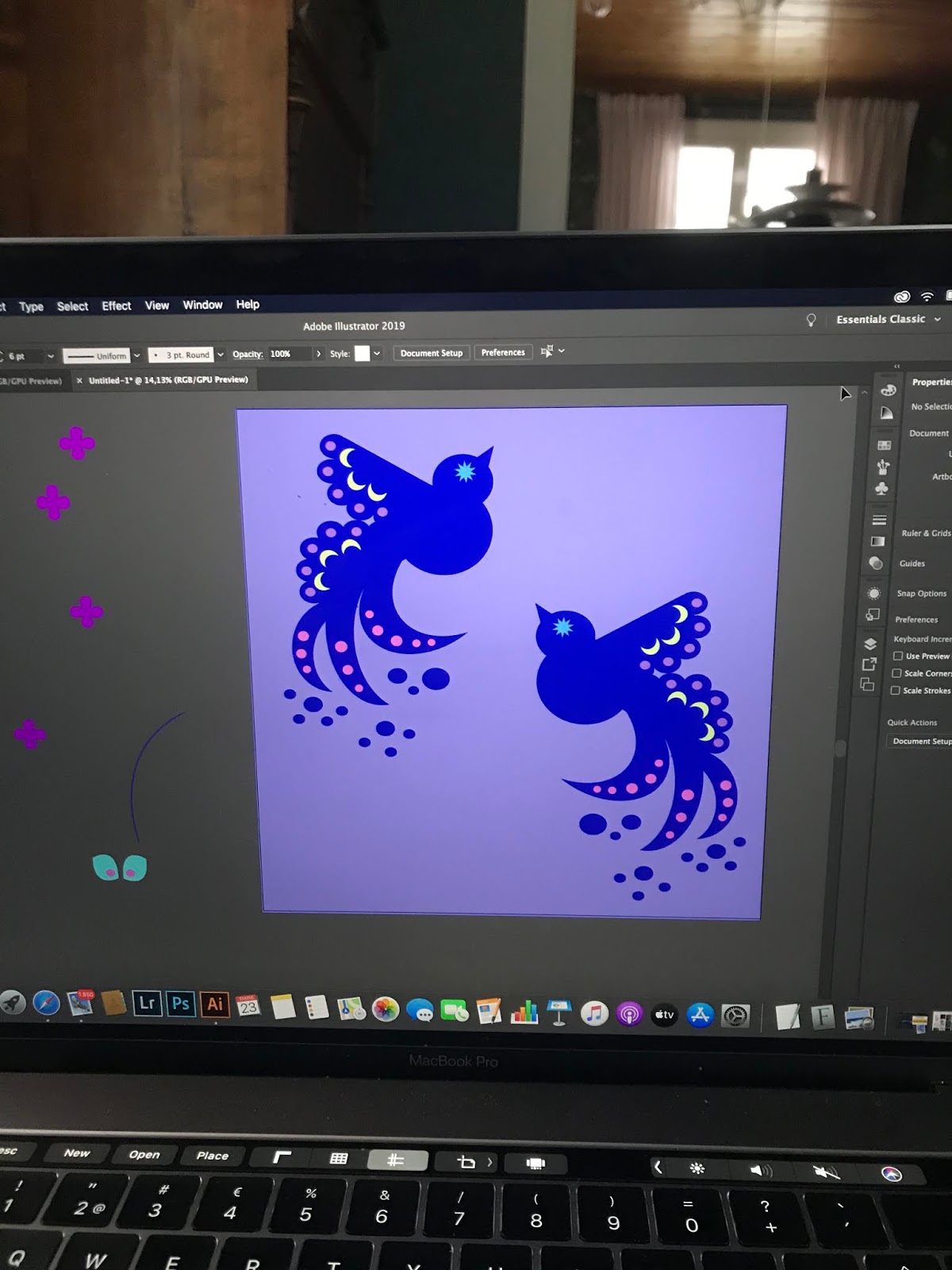
Linnut peilattu symmetrisesti, sen jälkeen lähdettiin laukalle ja pahasti. 


Viikonlopputoivotus someseuraajille.


maanantai 20. tammikuuta 2020

Adobe Illustrator Pen Tool - harjoituksia

Valmis Instagram-päivitys VisualTM-tilille.

Piirrä, kopioi, ryhmittele, peilaa ja käytä sivellintä


Maanantai-illan aherrus sohvannurkassa tuotti yhden ainoan Instagram-päivityksen. 
Vielä olen kovin hidas, joten koko viikon somepäivityksiä en saanut aikaiseksi 😁

Halusin kuvaan "käsityön leimaa", joten käytin Illustratorin sivellintä ja siirtelin ryhmiä tarkoituksella hieman eri tasolle ja epätasaisesti, jotta kuva näyttäisi piirretyltä.


Sillisalaatti. Kokosin neuletyön piirtämääni yhtä puolikasta silmukkaa monistamalla ja peilaamalla ja kopioimalla.


Seuraavana päivänä askartelin Illustratorilla piirretyt kissat katolla valokuvan päälle. Valokuvan nappasin Pixabaysta.


Valokuvan päälle lisätyt harmaat kissat katolla.

sunnuntai 19. tammikuuta 2020

Adobe Illustrator | Pen tool - harjoitukset


Pen tool - kynätyökalu vaatii paljon harjoitusta


Huomasin, että minun on erittäin vaikea hallita Pen tool-kynätyökalua harjoitellessani piirtämään ihmistä. En aluksi saanut työkalua tottelemaan lainkaan. 
Logiikka on täysin erilainen kuin vapaalla kädellä tai edes hiirellä piirtäessä, mutta lopulta sain ähellettyä Save the date - kortin. Nyt suurin haaveeni on ryhtyä kukkakorttitaiteilijaksi!


Sivulta KHROMA.COM löysin kauniita värejä Miran opastuksella, mutta värit eivät näyttäneet teoksessani aivan yhtä kauniilta...

maanantai 18. marraskuuta 2019

Flyerit omalle yritykselle


Flyerit maailmalle


Viime viikolla pohdimme markkinointia. Somemarkkinointi ei ole tuottanut toivottua tulosta. Olemme päättäneet seuraavaksi kokeilla vanhanaikaista menetelmää, eli flyereiden jakoa yritysten postilaatikoihin. 

Kuva on tehty Illustratorilla.
Olemme jakaneet 100 kappaletta Salon Meriniityn yrityksiin, seuraavaksi jaamme saman verran Raision yritysten postilaatikoihin. 

sunnuntai 27. lokakuuta 2019

Illustrator for dummies


Adobe Illustrator on työkalu graafiseen suunnitteluun


Adobe Creative Cloud pitää sisällään kuvanmuokkausohjelmia (kuten esimerkiksi Photoshopin ja Lightroomin) sekä Illustratorin.
Adobe Illustrator on vektorigrafiikkaan perustuva piirto-ohjelma. Illustratorilla voit suunnitella julisteita, flyereita, logoja, käyntikortteja, esitteitä ja vaikka kirjan kansia. Kykenet tekemään raportteja tapettimalleihin ja kankaisiin, teippausmalleja näyteikkunoihin ja vaikka mitä.

Illustratorissa kuvat ovat siis vektorigrafiikkaa, joten voit pienentää ja suurentaa kuvia rajusti.
Voit myös leikta kuvia ja kirjoittaa painavan sanomasi kuvittamaasi tuotteeseen, Illustratorissa on typografiatyökaluja, joilla voit muokata myös kirjasintyypin luomukseesi sopivaksi.


Illustratorilla tehty raportti.


Rajuja päätöksiä


Päätä ensin, mitä olet tekemässä. 

Mikäli haluat luoda jotain konkreettisesti käsinkosketeltavaa, teet painovalmiin tiedoston. Tämän tiedoston lähetät painotaloon. Tiedostomuoto on .ai tai .pdf.
Pdf-tiedosto on painotalolle lähetettävä versio, ja se on täysin valmis painettavaksi. 
Ai-tiedosto on muokattava työversiosi, jonka säilytät ikuisesti ja se on aina muokattavissa. 

Mikäli haluat tehdä julkaisuvalmiin tiedoston, eli kuvan verkkosivuille, verkkokauppaan tai someen, luo taas .ai-tiedosto, ja säilytä se ikuisesti. Tallennusmuoto on kuitenkin JPG (tai PNG, mikäli haluat läpinäkyvän taustan).

Ai-tiedostoa ei saa auki muualla kuin Illustratorissa. 

Painovalmiin tiedoston väriavaruus on CMYK ja julkaisuvalmiin RGB.
Mittayksikkö painovalmiissa tiedostossa on mm ja julkaisuvalmiissa px.
Resoluutio painovalmiissa tiedostossa on vähintään 300 ppx, julkaisuvalmiissa 72 px.
Painovalmiissa tiedostossa sinun pitää myös muistaa bleedit eli ylimenot eli kyseessä on painotuotteen leikkausvara (joko 3 mm tai jotain muuta). Näillä estät käsityönä leikatun tuotteen valkoiset reunat. Painovalmiissa tuotteessa reunaan asti jatkuvan kuvan pitää jatkua arkin yli bleedin reunaan asti.


Tiedoston nimeäminen


Tässä olen erittäin huono. Jokainen tiedosto tulisi nimetä niin, että sen löytää jälkeenpäin. Hyvä nimeäminen voisi olla muodossa asiakkaan nimi_työ_mitat_painovalmis_vuosi.
Tallenna tiedostot pilveen, myös kaikki välivaiheet, ja sijoita alakansioihin havainnekuvat, valitut kuvat, painovalmiit tiedostot jne. Näin löydät työsi, kun tarvitset niitä mahdollisesti joskus vuosien päästä.